WooCommerce PDF sąskaitos faktūros - Dokumentacija
1. Įdiegimas ir licencijos aktyvavimas
Įdiekite ir aktyvuokite įskiepį per WordPress įskiepių valdymą.
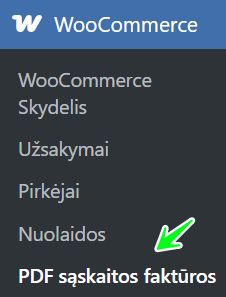
Eikite į WooCommerce > Nustatymai > PDF sąskaitos faktūros arba svetainės viršuje paspauskite ant pranešimo įvesti licenciją.
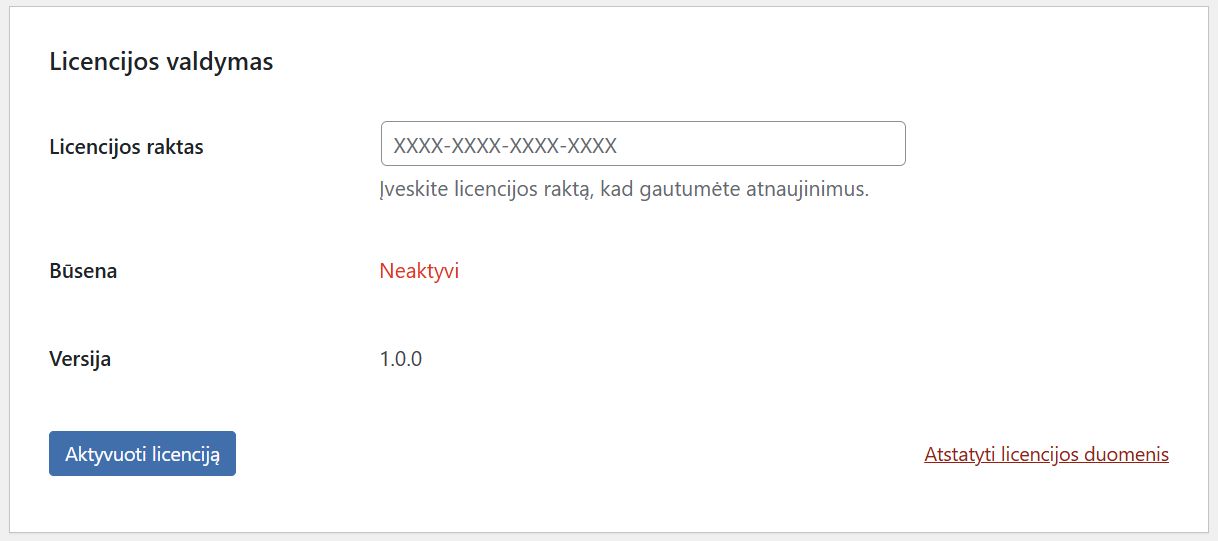
Puslapio apačioje rasite sekciją Licencijos valdymas.
Įveskite gautą licencijos raktą ir spauskite „Aktyvuoti licenciją“. Tai būtina norint gauti atnaujinimus ir naudotis įskiepio funkcionalumu.
2. Pagrindinė konfigūracija
Prieš pradedant išrašinėti sąskaitas, būtina suvesti savo įmonės duomenis ir nustatyti numeraciją.
Pardavėjo duomenys
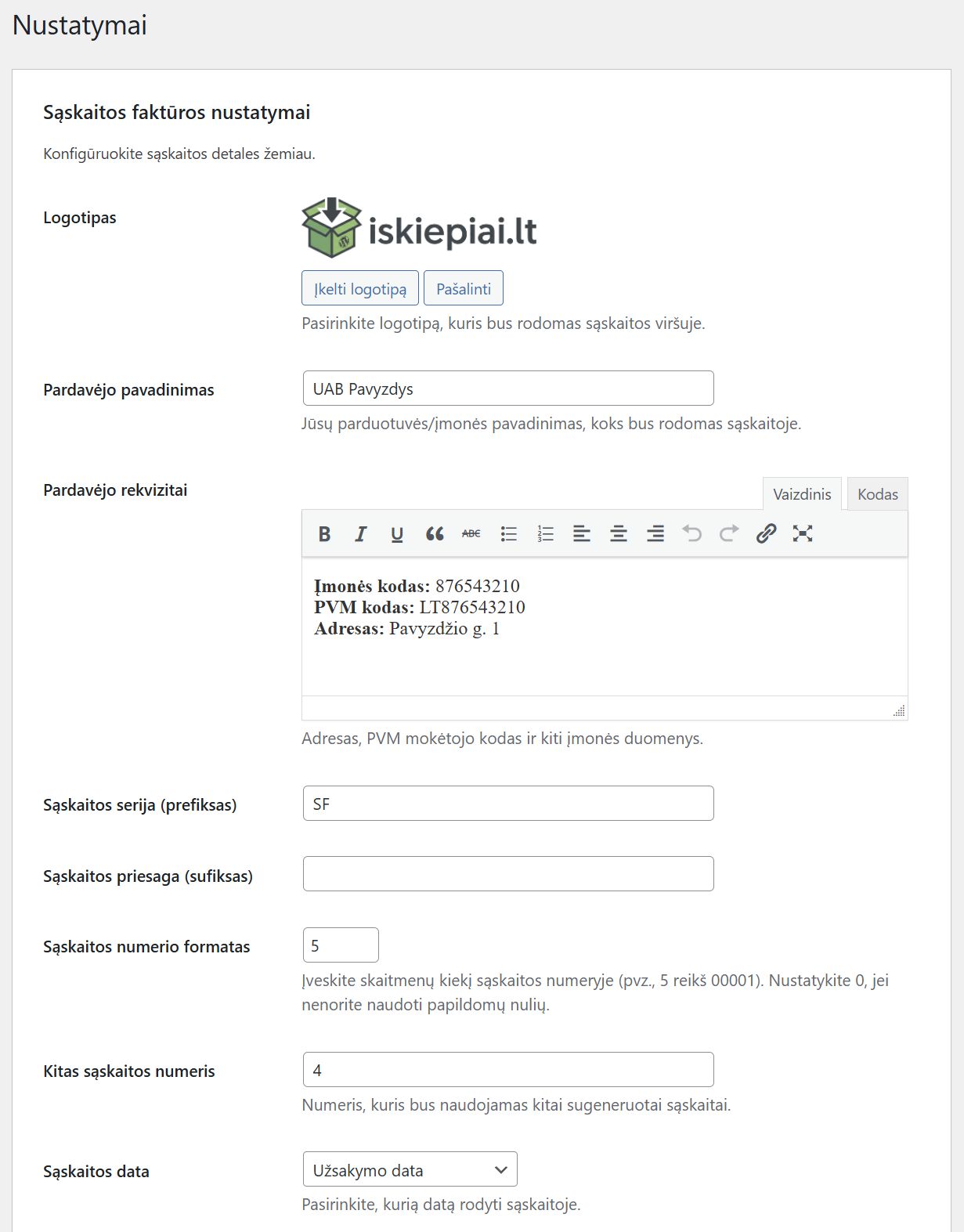
Skiltyje Sąskaitos faktūros nustatymai:
Pardavėjo pavadinimas: Jūsų įmonės pavadinimas.
Pardavėjo rekvizitai: Čia įveskite visą informaciją, kuri turi matytis sąskaitos viršuje (Įmonės kodas, PVM kodas, adresas, banko sąskaita). Galite naudoti teksto redaktorių formatavimui.
Sąskaitų numeracija
Sukurkite savo numeracijos formatą (pvz., SF-2023-001):
Sąskaitos serija (prefiksas): Raidės ar simboliai prieš skaičių (pvz.,
SF-arbaINV-).Sąskaitos priesaga (sufiksas): Simboliai po skaičiaus (pvz.,
/2023).Sąskaitos numerio formatas: Kiek skaitmenų sudaro numerį. Jei įvesite
5, numeris bus00001. Jei0– tiesiog1.Kitas sąskaitos numeris: Nurodykite, koks bus kitos sugeneruotos sąskaitos eilės numeris.
Sąskaitos data: Pasirinkite, ar sąskaitoje rodyti užsakymo datą, ar faktinę sąskaitos sugeneravimo datą.
El. laiškų integracija
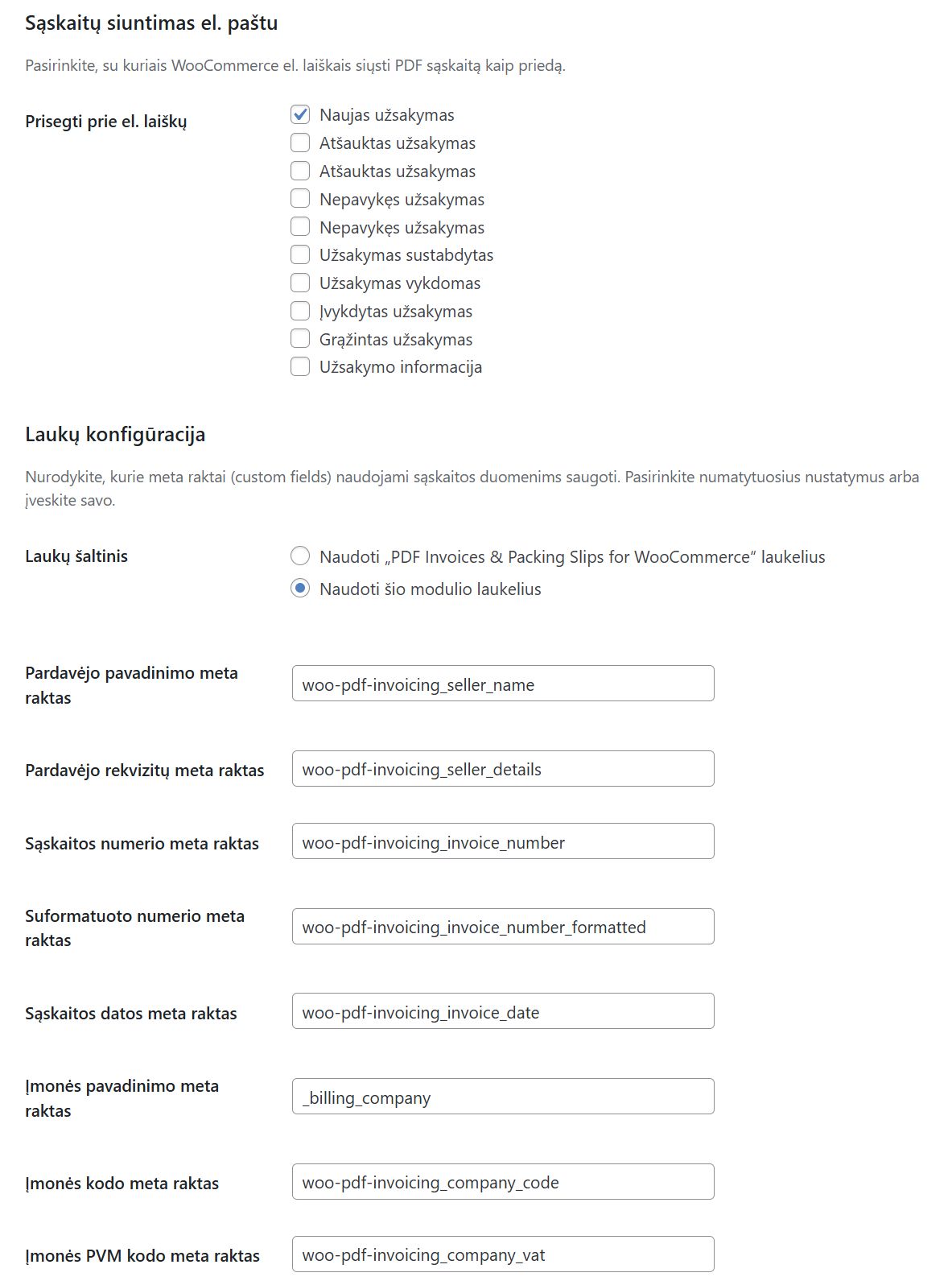
Skiltyje Sąskaitų siuntimas el. paštu pažymėkite varneles prie tų laiškų, prie kurių norite automatiškai prisegti PDF failą.
Dažniausiai pasirenkama: „įvykdytas užsakymas“ (Order Compleated). Pažymint varnele „įvykdytas užsakymas“ el. laiškas keliauja administratoriui.
3. Darbas su užsakymais ir sąskaitomis
Kaip atsispausdinti/atsisiųsti sąskaitą?
Eikite į WooCommerce > Užsakymai.
Paspauskite ant norimo užsakymo.
Dešinėje pusėje (šoninėje juostoje) rasite bloką „Sąskaitos duomenys“.
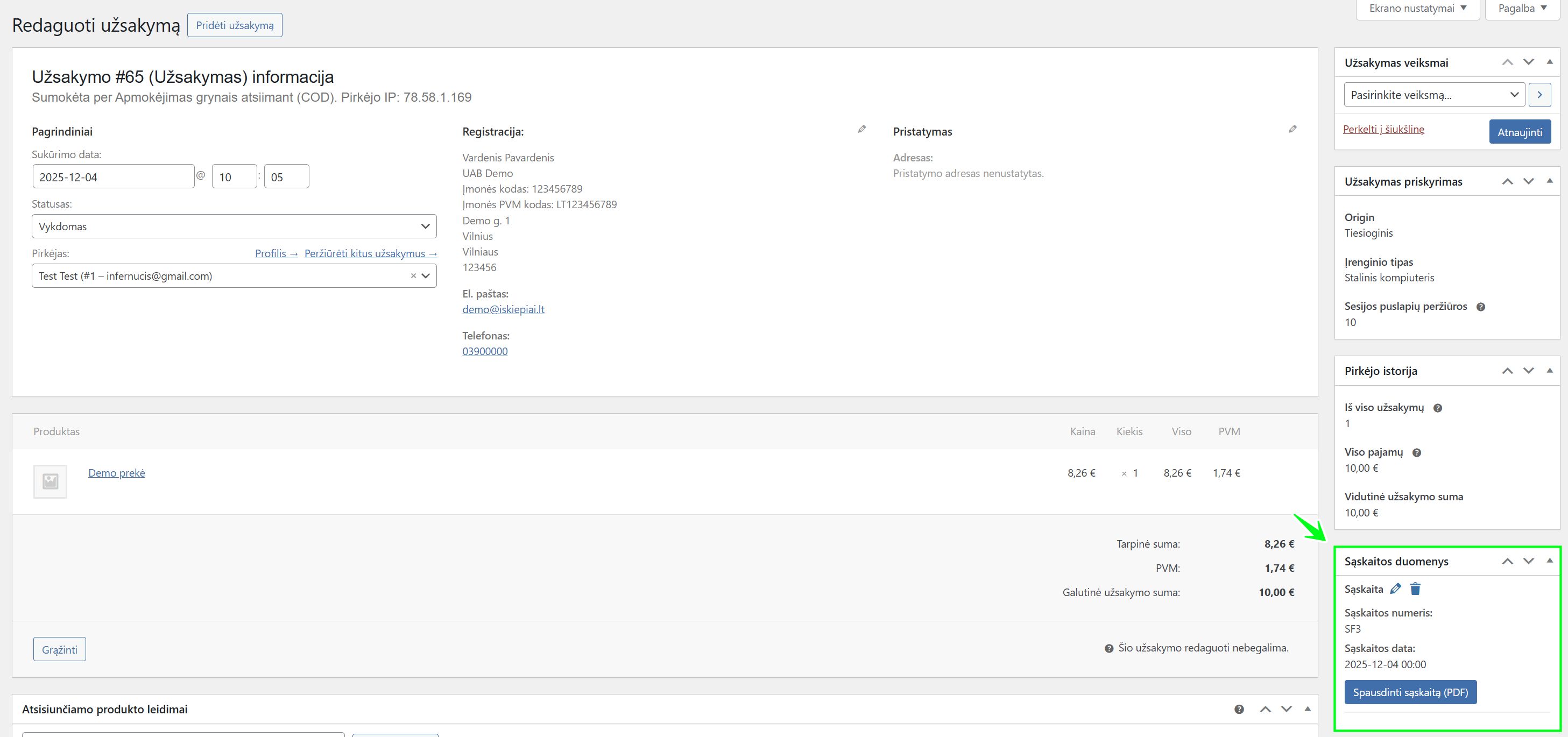
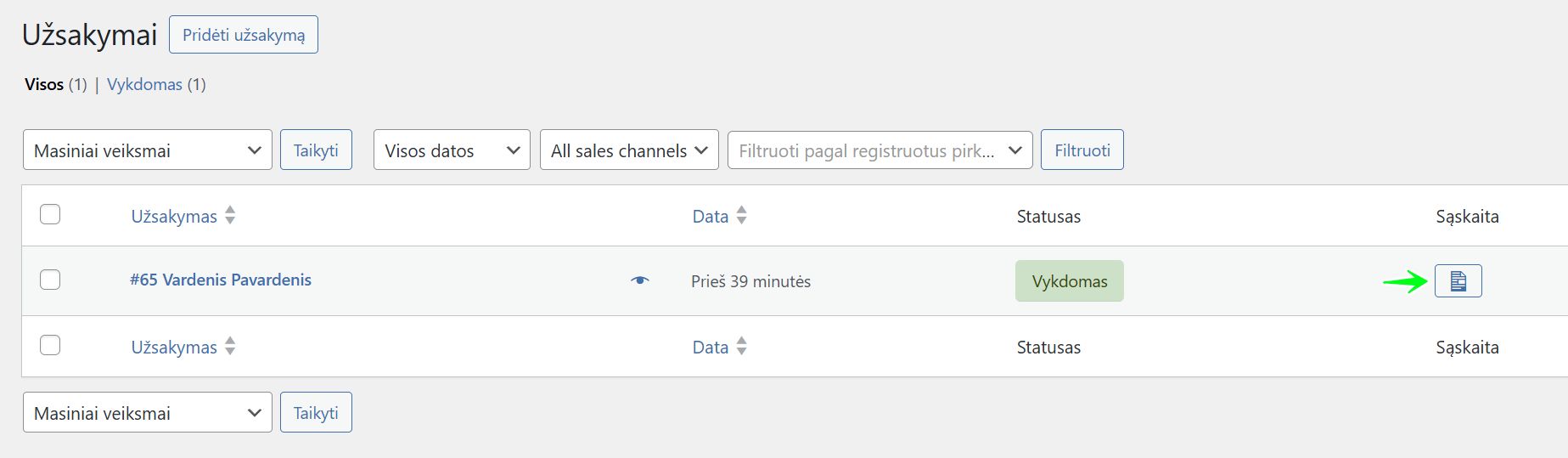
Paspauskite mygtuką „Spausdinti sąskaitą (PDF)“. Failas atsidarys naujame lange arba bus atsiųstas. Arba galite atsisiųsti sąskaitas greituoju būdu bendrame užsakymų puslapyje.
Masinis sąskaitų spausdinimas
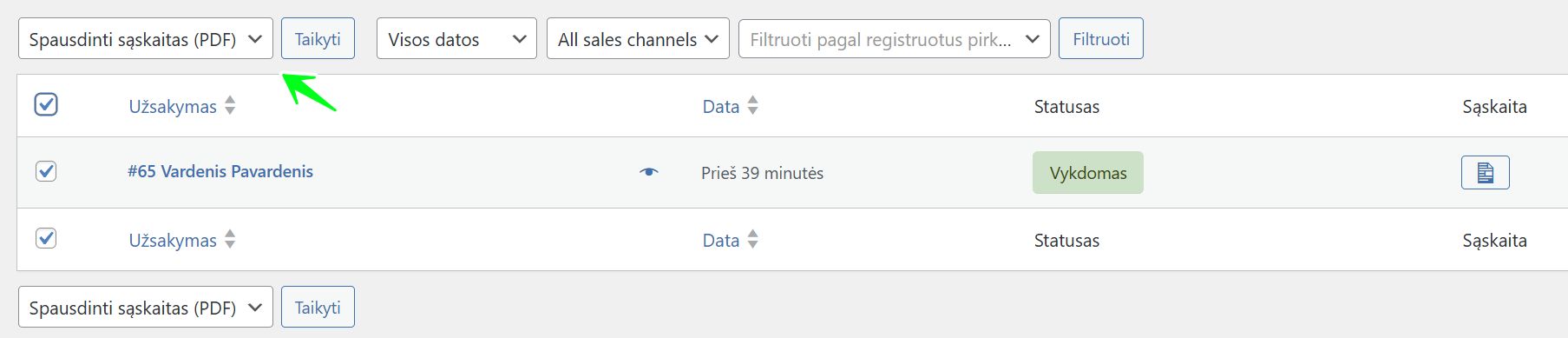
Sąskaitas masiniu būdu atsispausdinti galite bendrame sąskaitų sąraše pažymint varnele sąskaitas ir pasirenkant masinį veiksmą pavadinimu „Spausdinti sąskaitas (PDF)“
Sąskaitos redagavimas
Jei reikia pakoreguoti jau sugeneruotą sąskaitą:
Užsakymo redagavimo puslapyje, bloke „Sąskaitos duomenys“, paspauskite pieštuko ikoną (redaguoti).
Galite pakeisti:
Sąskaitos numerį.
Sąskaitos datą.
Atlikę pakeitimus, būtinai paspauskite „Atnaujinti“ (Update) pagrindinį užsakymo mygtuką.
Sąskaitos ištrynimas
Norėdami panaikinti sąskaitą (kad ji nebebūtų priskirta užsakymui):
Bloke „Sąskaitos duomenys“ paspauskite šiukšliadėžės ikoną.
Sąskaitos numeris ir data bus ištrinti iš užsakymo.
4. Įmonės kodų atvaizdavimas
Įskiepis automatiškai prideda papildomus laukus užsakymo redagavimo lange (skiltyje „Apmokėjimas“ / Billing):
Įmonės kodas
Įmonės PVM kodas
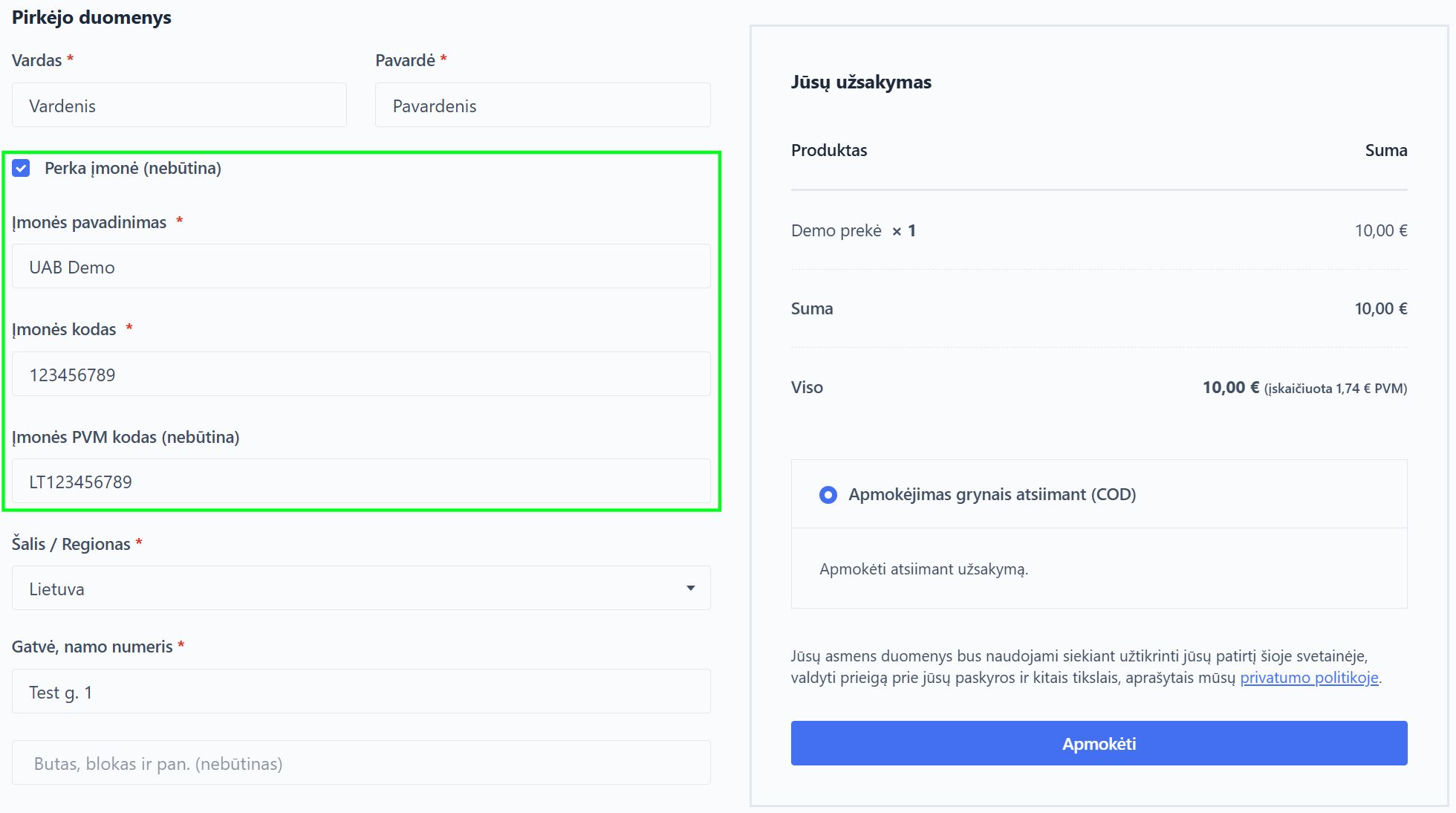
Šiuos duomenis galite redaguoti, jei klientas juos įvedė klaidingai. Jie bus atvaizduojami PDF sąskaitoje.
5. Buhalterinis eksportas
Norėdami gauti sąskaitų registrą buhalterijai:
Eikite į įskiepio nustatymų puslapį.
Susiraskite kortelę „Duomenų eksportas“.
Pasirinkite formatą: Excel (.xlsx) arba CSV.
Nurodykite laikotarpį (Data nuo ir Data iki).
Spauskite „Eksportuoti sąskaitas“.
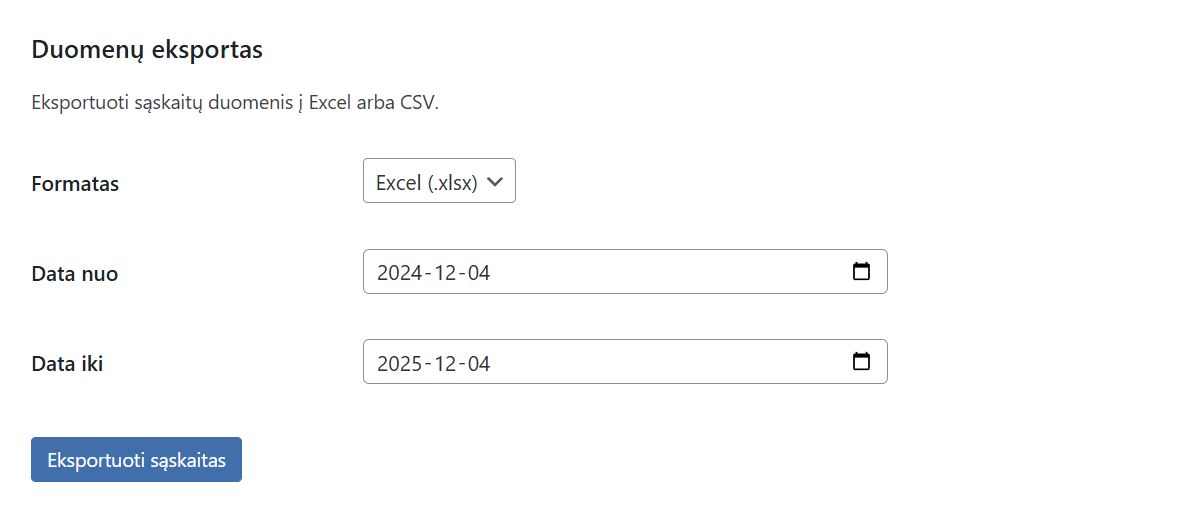
Gausite failą, kuriame matysite: Užsakymo datą, Sąskaitos nr., Klientą, Sumą, Apmokėjimo statusą ir Užsakymo nr.

Pažengusiems vartotojams (Meta raktai)
Nustatymų skiltyje „Laukų konfigūracija“ matysite Meta Key laukelius.
Svarbu: Nekeiskite šių reikšmių, nebent tiksliai žinote, ką darote (pvz., migruojate duomenis iš kito įskiepio).
Šie laukai nurodo, kokiuose duomenų bazės laukeliuose saugoma informacija.